
Upravit tuto stránku na GitHubu
Uložení práce na GitHub
Soubory ve VS Code ukládáš běžně přes Ctrl+S. Tím jsou uložené jen v notebooku. Git navíc umí uložit snímek tvé práce do historie (tomu se říká commit) a poslat ho do tvého forku na GitHubu (push). Díky tomu o práci nepřijdeš, i kdyby se notebooku něco stalo, a můžeš na ni poslat odkaz koučům.
Tento krok si společně ukážeme na některé z dalších hodin. Není na něj spěch.
1. Podívej se, co se změnilo
Otevři panel Source Control v levém pruhu. V části Changes vidíš soubory, které se od posledního snímku změnily nebo přibyly. Písmeno vpravo říká, o jakou změnu jde: U je nový soubor, M upravený.
Když najedeš myší na řádek se souborem, objeví se ikony. Klikni na + (Stage Changes). Tím říkáš Gitu, že tenhle soubor chceš do snímku zahrnout.
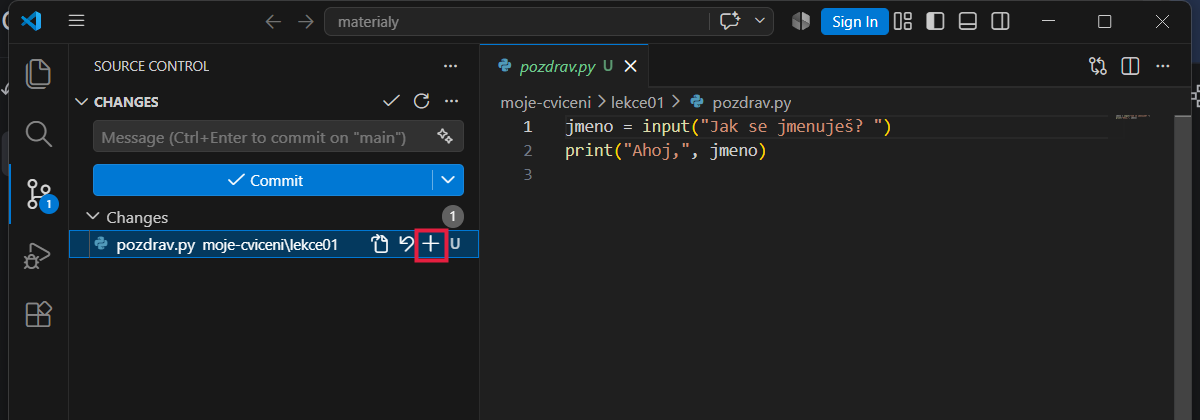
Pokud chceš zahrnout všechny změněné soubory najednou, klikni na + u nadpisu Changes.
2. Popiš změnu a ulož snímek
Soubor se přesunul do části Staged Changes. Do pole nahoře napiš krátký popis, co jsi udělala, například „Přidávám cvičení z první lekce“. Popis pomůže tobě i koučům pochopit historii. Pak klikni na modré tlačítko Commit.
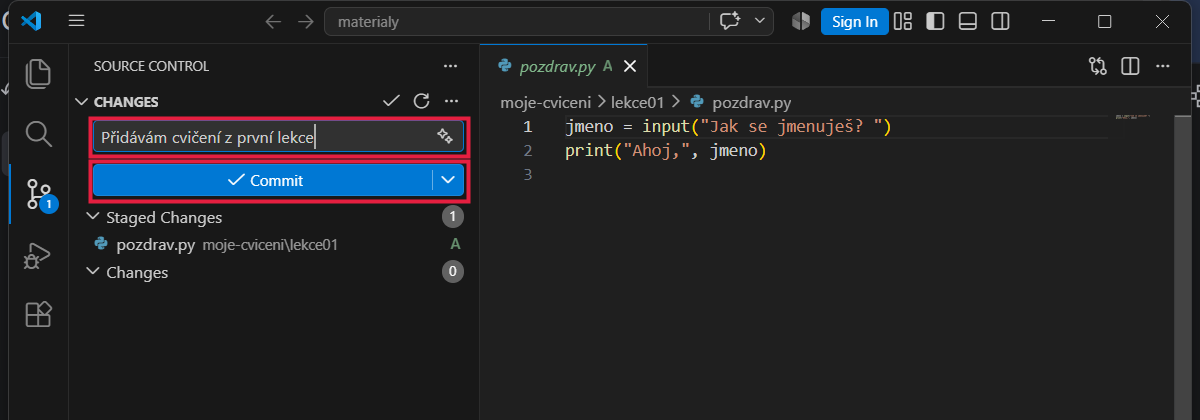
Snímek je teď uložený v historii na notebooku. Na GitHubu zatím není.
3. Pošli snímek na GitHub
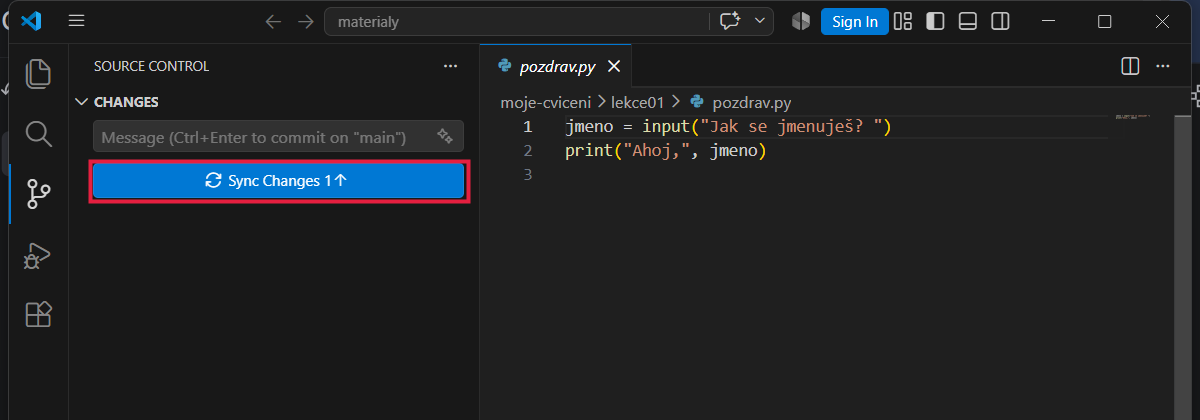
Modré tlačítko se změnilo na Sync Changes s šipkou nahoru a počtem snímků, které čekají na odeslání. Klikni na něj.
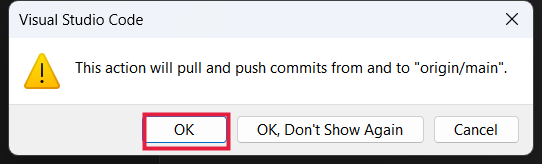
VS Code se zeptá, jestli může poslat změny do tvého forku (This action will pull and push commits from and to „origin/main“). Potvrď OK. Můžeš zvolit i OK, Don't Show Again, pak se příště nebude ptát.
Při prvním odeslání se VS Code potřebuje přihlásit k tvému účtu na GitHubu. Otevře se prohlížeč, kde potvrdíš přihlášení a klikneš na Authorize. Pak se vrať do VS Code. Stane se to jen jednou, přihlášení si zapamatuje.
Po chvíli je hotovo. Když otevřeš svůj fork na GitHubu, uvidíš svůj popis změny u naposledy upravených souborů.
Co ukládat a co ne
Svůj fork můžeš mít veřejný stejně jako původní materiály. Ukládej do něj jen kód určený ke sdílení, bez hesel a osobních údajů.
Pro kontrolu úkolu pošli na Discord odkaz na konkrétní soubor ve svém forku. Pull request do společných materiálů kvůli domácímu úkolu vytvářet nemusíš.
Když něco nefunguje
Po kliknutí na Commit se objeví chyba s textem Please tell me who you are. Git nezná tvoje jméno a e-mail. Nastav je podle návodu k instalaci Gitu a zkus commit znovu.
Sync Changes hlásí odmítnutí (rejected nebo permission denied). Nejspíš máš naklonovaný společný repozitář místo svého forku. Požádej kouče o pomoc, přesměrování je rychlé.
Cokoli jiného. Zastav se u toho a požádej o pomoc kouče, nebo napiš na Discord.
Komentáře
Máš k této stránce dotaz nebo jsi našla chybu? Napiš to sem. Ke komentování je potřeba účet na GitHubu.