
Upravit tuto stránku na GitHubu
První lekce: vlastní kopie materiálů
Na konci tohoto návodu budeš mít materiály ve svém notebooku, otevřené ve VS Code, a propojené s tvou kopií na GitHubu. Projdeme si to společně na první hodině, ale klidně si to zkus dopředu.
1. Vytvoř si fork na GitHubu
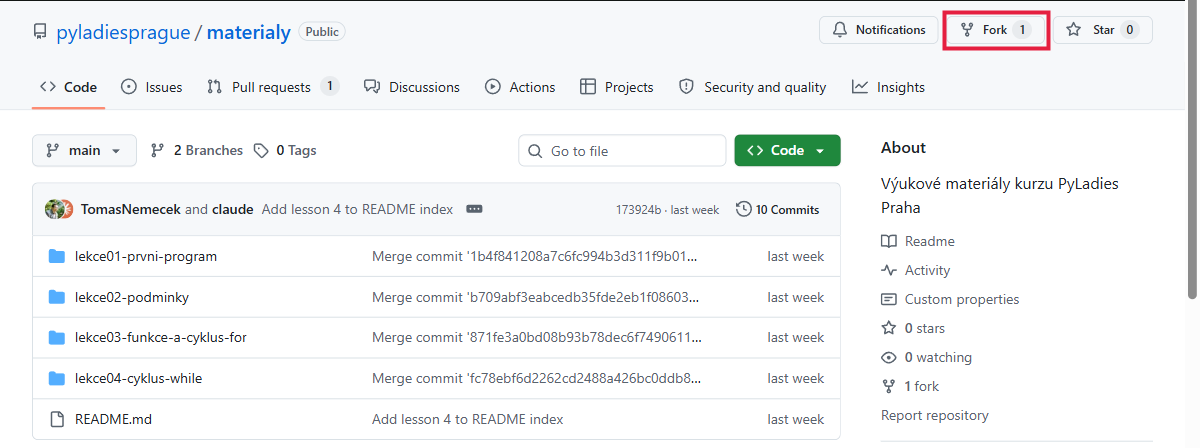
Přihlas se na GitHub a otevři společný repozitář pyladiesprague/materialy. Vpravo nahoře klikni na tlačítko Fork.
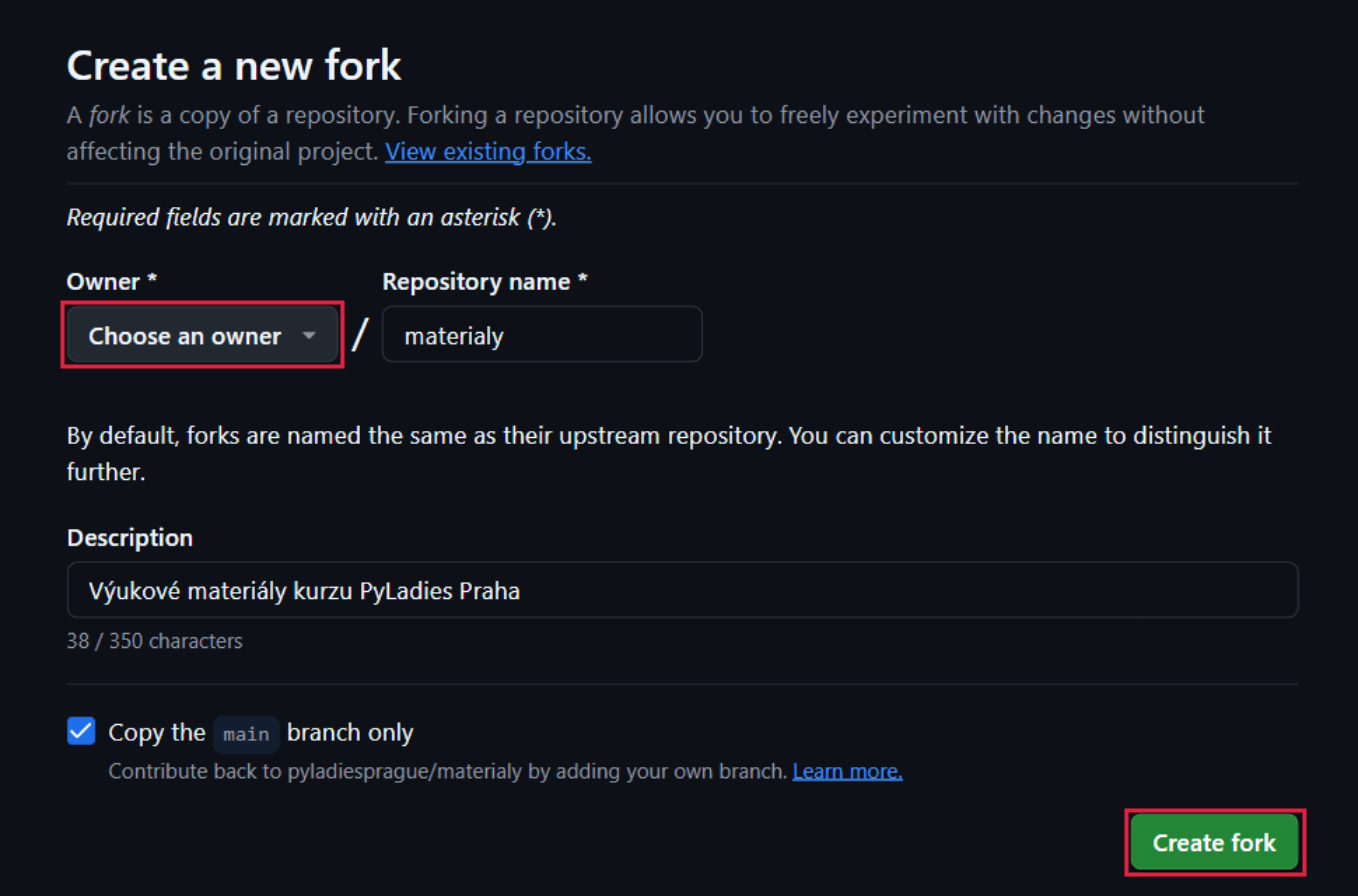
Otevře se formulář Create a new fork. V poli Owner vyber svůj účet, název materialy nech a klikni na zelené tlačítko Create fork.
Za chvilku se otevře tvůj fork. Poznáš ho podle adresy: začíná tvým uživatelským jménem, například github.com/jana-novakova/materialy, a pod názvem je napsáno forked from pyladiesprague/materialy.
2. Zkopíruj si adresu forku
Na stránce svého forku klikni na zelené tlačítko Code. Zobrazí se adresa končící na .git. Klikni na ikonu kopírování vedle ní. Tím máš adresu ve schránce a za chvíli ji vložíš do VS Code.
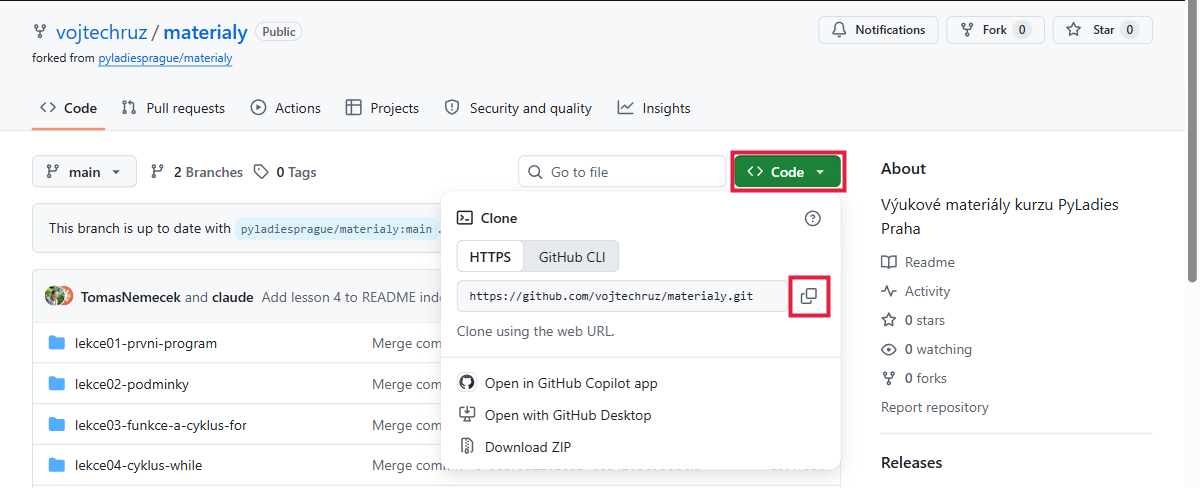
Zkontroluj, že adresa obsahuje tvoje uživatelské jméno, ne
pyladiesprague. Klonuješ svůj fork, ne společný repozitář.
3. Naklonuj fork ve VS Code
Otevři VS Code. V levém svislém pruhu klikni na ikonu Source Control (tři kolečka spojené čarami) a pak na tlačítko Clone Repository.
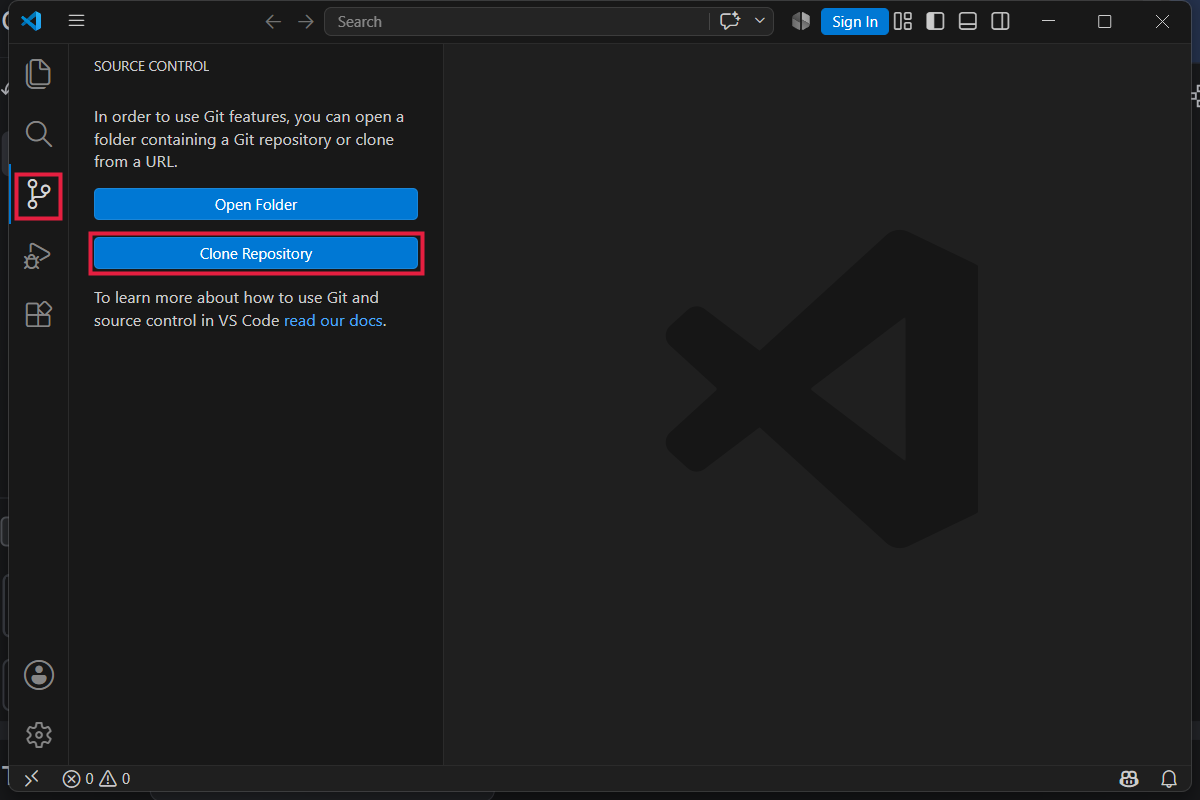
Pokud máš ve VS Code otevřenou nějakou složku, tlačítko tam nebude. V tom případě stiskni Ctrl+Shift+P (na macOS Cmd+Shift+P), napiš Git: Clone a potvrď Enterem. Dostaneš se na stejné místo.
Nahoře se objeví řádek Provide repository URL or pick a repository source.
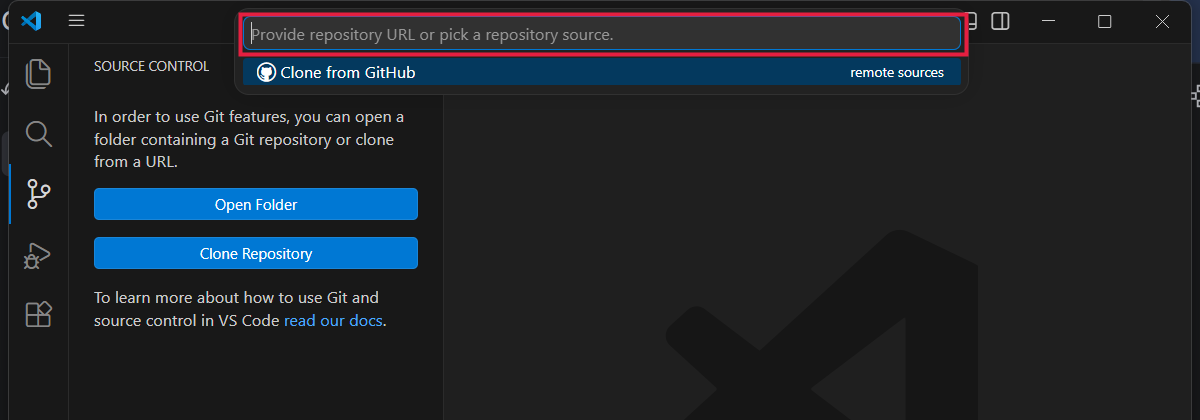
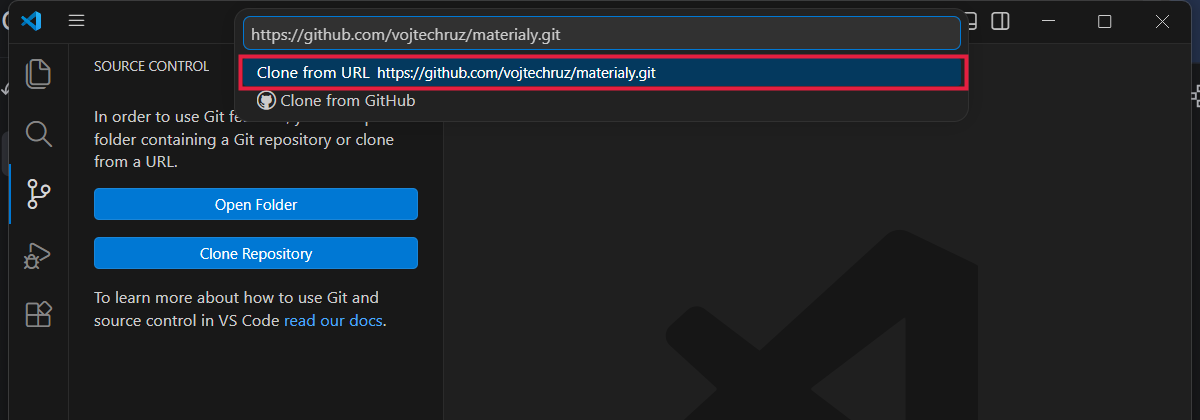
Vlož do něj zkopírovanou adresu (Ctrl+V, na macOS Cmd+V) a potvrď Enterem, případně klikni na nabídku Clone from URL.
4. Vyber, kam se materiály uloží
Otevře se okno pro výběr složky. Vlevo klikni na Dokumenty a potvrď tlačítkem Select as Repository Destination. VS Code v Dokumentech vytvoří složku materialy a stáhne do ní všechny lekce.

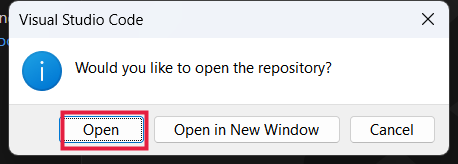
Po stažení se VS Code zeptá, jestli chce repozitář otevřít. Klikni na Open.
Pokud se VS Code zeptá, jestli autorům složky důvěřuješ (Do you trust the authors…), potvrď Yes, I trust the authors. Materiály jsou naše, můžeš jim věřit.
5. Hotovo
Vlevo v panelu Explorer teď vidíš složky jednotlivých lekcí. Kliknutím na název složky ji rozbalíš a uvnitř najdeš soubory s výkladem a cvičeními.
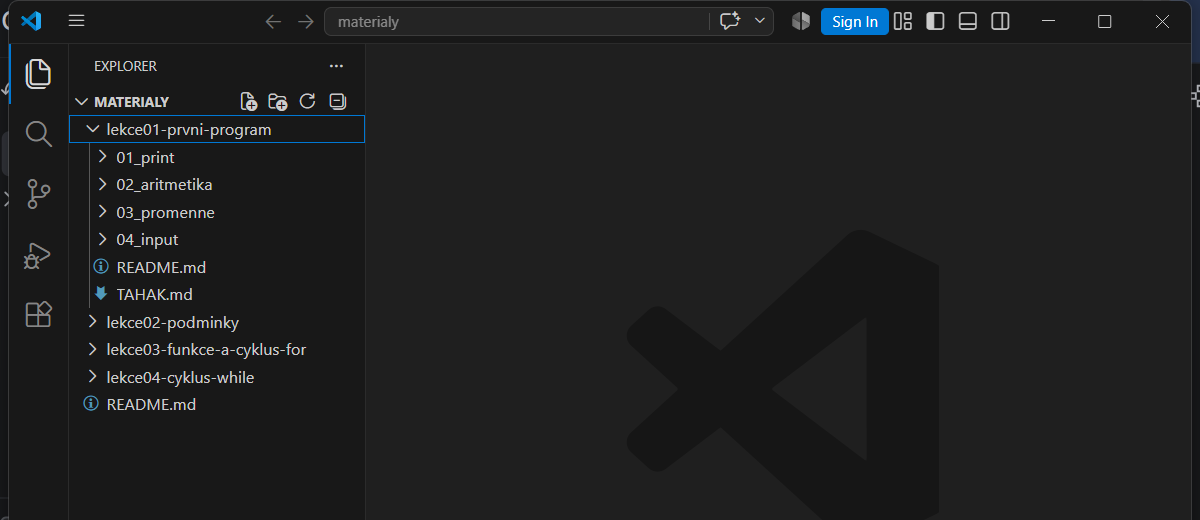
Materiály jsou teď v tvém notebooku ve složce Dokumenty → materialy. Až budeš příště VS Code otevírat, najdeš je přes File → Open Recent nebo File → Open Folder…
Pro vlastní pokusy si vytvoř složku moje-cviceni, jak popisuje přehled práce s Gitem. Ukládat svou práci na GitHub se naučíš v dalším návodu, až to společně probereme.
Když něco nefunguje
Tlačítko Clone Repository chybí a příkaz Git: Clone se nenabízí. VS Code nenašel Git. Zkontroluj instalaci Gitu a VS Code zavři a znovu otevři.
VS Code hlásí Repository not found. Adresa forku je nejspíš špatně opsaná. Vrať se na stránku svého forku a zkopíruj ji znovu tlačítkem Code.
Cokoli jiného. Zastav se u toho a požádej o pomoc kouče, nebo napiš na Discord.
Komentáře
Máš k této stránce dotaz nebo jsi našla chybu? Napiš to sem. Ke komentování je potřeba účet na GitHubu.