
Upravit tuto stránku na GitHubu
Účet na GitHubu a instalace Gitu
Materiály jsou na GitHubu, webu, kam programátorky a programátoři ukládají své projekty a společně je upravují. Stahovat je budeš Gitem, programem, který sleduje změny v souborech a umí je s GitHubem sladit. Git se ovládá přímo z VS Code a začneme s ním na první lekci.
Přes GitHub se také přihlásíš do svého profilu účastnice, kde uvidíš docházku a získané odznaky. Účet je zdarma a zůstane ti i po kurzu.
1. Zaregistruj se na GitHubu
Otevři github.com/signup a vyplň formulář:
- E-mail – použij svou osobní adresu, ne pracovní. Účet je tvůj a bude ti sloužit i po změně zaměstnání.
- Heslo – GitHub chce aspoň 15 znaků, nebo 8 znaků s číslicí a malým písmenem.
- Uživatelské jméno (username) – bude vidět veřejně, například v adrese tvého profilu. Vyber si něco, s čím budeš spokojená i za pár let: jméno, příjmení nebo přezdívku. Pokud je jméno obsazené, GitHub ti to hned řekne.
- Zemi vyber Czechia a případné zasílání novinek klidně odškrtni.
GitHub tě požádá o vyřešení jednoduché skládačky (ochrana proti robotům) a pošle ti na e-mail ověřovací kód. Opiš ho do formuláře. Případné dotazy na to, k čemu chceš GitHub používat, můžeš přeskočit.
Po přihlášení uvidíš svou úvodní stránku. Bezplatný plán (Free) je pro kurz úplně dostačující.
Uživatelské jméno si poznamenej. Budeme ho od tebe potřebovat, abychom ti zpřístupnili profil účastnice. Stejně tak ho použiješ při práci s materiály.
2. Nainstaluj Git
Git se instaluje zvlášť, postup se liší podle systému.
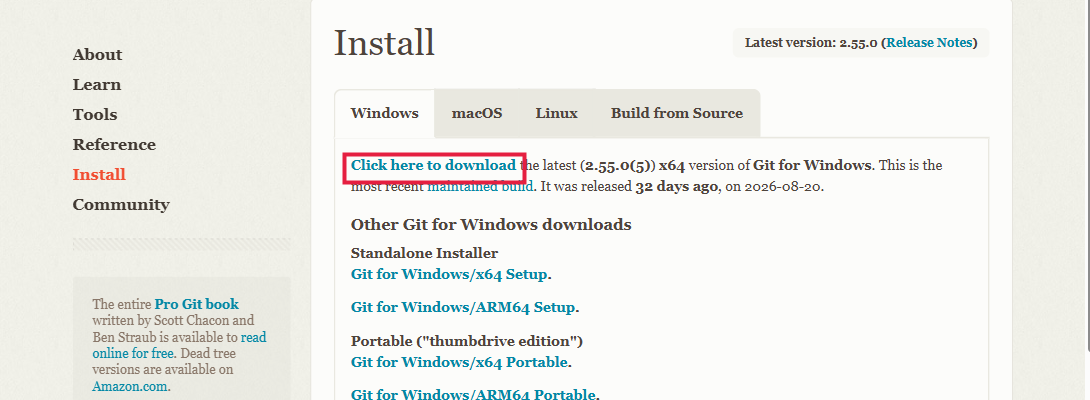
Windows: otevři git-scm.com/install/windows a klikni na Click here to download. Stažený soubor spusť. Instalátor má hodně obrazovek s volbami, které teď nepotřebuješ řešit: všude nech přednastavené hodnoty a klikej na Next, nakonec na Install.
macOS: otevři Terminál (Cmd + mezerník, napiš Terminál) a zadej příkaz git --version. Pokud Git chybí, macOS sám nabídne instalaci nástrojů příkazové řádky (Command Line Developer Tools). Potvrď Instalovat, odsouhlas licenci a počkej, instalace trvá několik minut. Pak příkaz zopakuj, vypíše číslo verze.
Linux: v terminálu spusť sudo apt install git (Ubuntu, Debian, Mint) nebo sudo dnf install git (Fedora).
Pokud si nebudeš vědět rady, zastav se u toho a doděláme to na lekci.
3. Ověř, že VS Code Git vidí
Po instalaci VS Code zavři a znovu otevři. V levém svislém pruhu klikni na ikonu Source Control (tři kolečka spojené čarami). Pokud se nabízí tlačítka Open Folder a Clone Repository, je Git v pořádku nainstalovaný. Tady budeme na lekcích stahovat materiály a ukládat svou práci.
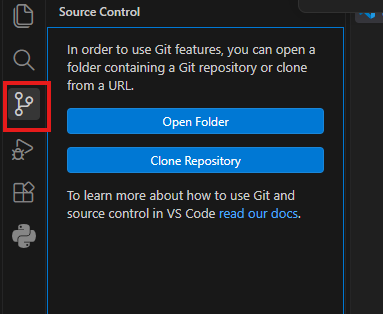
Pokud panel místo toho hlásí, že Git nenašel (Git not found), zkontroluj, že instalace doběhla do konce, a VS Code znovu zavři a otevři.
4. Představ se Gitu
Git ke každé uložené změně připojí jméno a e-mail autorky. Nastavíš je jednou a Git si je zapamatuje. Ve VS Code zvol Terminal → New Terminal a do panelu dole napiš tyto dva příkazy, každý potvrď Enterem. Místo ukázkových údajů dosaď své jméno a e-mail, kterým ses registrovala na GitHubu:
git config --global user.name "Jana Nováková"
git config --global user.email "jana.novakova@example.com"
Příkazy nic nevypíšou, to je v pořádku. Co s materiály dál, si ukážeme na první hodině; postup je popsaný v návodu k práci s materiály.
Zpátky na přehled
Nastavení počítače – kontrola, že máš připravené všechno.
Komentáře
Máš k této stránce dotaz nebo jsi našla chybu? Napiš to sem. Ke komentování je potřeba účet na GitHubu.