
Upravit tuto stránku na GitHubu
Jak získat nové lekce
Nové lekce přidáváme do společného repozitáře postupně. Na webu je můžeš číst hned. Do tvého forku a do notebooku se ale samy nedostanou, proto je potřeba je dvěma kroky přebrat: nejdřív do forku na GitHubu, pak do klonu v notebooku.
0. Nejdřív ulož vlastní práci
Než stáhneš nové lekce, ulož rozdělanou práci: proveď commit a Sync Changes podle návodu Uložení práce na GitHub. Pokud jsi tyto kroky ještě nedělala, požádej kouče, ať to udělá s tebou. Když jsou v panelu Source Control žádné změny, můžeš pokračovat.
1. Aktualizuj fork na GitHubu
Otevři na GitHubu svůj fork (adresa začíná tvým uživatelským jménem). Nad seznamem souborů je proužek s informací, jestli je tvá kopie aktuální. Klikni na Sync fork a pak na zelené tlačítko Update branch.

Pokud proužek říká This branch is up to date, nové lekce ještě nevyšly a nic dalšího dělat nemusíš.
2. Stáhni změny do notebooku
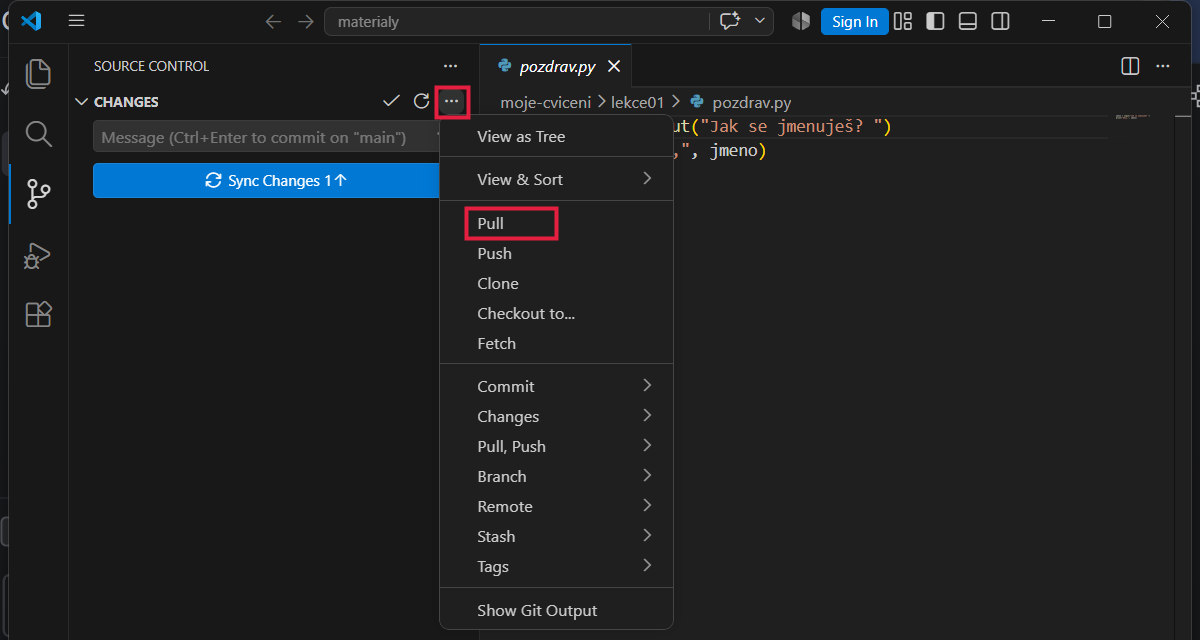
Ve VS Code otevři panel Source Control. U nadpisu Changes klikni na tři tečky … a zvol Pull. VS Code stáhne nové lekce z tvého forku do notebooku a v panelu Explorer se objeví nová složka lekce.
Když něco nefunguje
VS Code hlásí konflikt (merge conflict) nebo nabízí zahodit změny. Nic nepotvrzuj a požádej kouče o pomoc. Obvykle to znamená, že jsi upravovala soubor přímo ve složce lekce místo ve složce moje-cviceni.
Po Sync fork se v notebooku nic nezměnilo. Zkontroluj, že máš ve VS Code otevřenou složku materialy z Dokumentů, a zkus Pull znovu.
Cokoli jiného. Zastav se u toho a požádej o pomoc kouče, nebo napiš na Discord. Podrobnosti k synchronizaci forku popisuje i oficiální návod GitHubu (anglicky).
Komentáře
Máš k této stránce dotaz nebo jsi našla chybu? Napiš to sem. Ke komentování je potřeba účet na GitHubu.