
Upravit tuto stránku na GitHubu
Editor VS Code
Kód se dá psát v jakémkoli textovém editoru, ale ten správný ti hodně usnadní práci: zvýrazní části kódu barvami, upozorní na překlepy a spustí program jedním kliknutím. V kurzu používáme Visual Studio Code, zkráceně VS Code. Je zdarma a funguje na Windows, macOS i Linuxu.
Než začneš, měj nainstalovaný Python. VS Code je jen editor, Python samotný neobsahuje.
1. Stáhni a nainstaluj VS Code
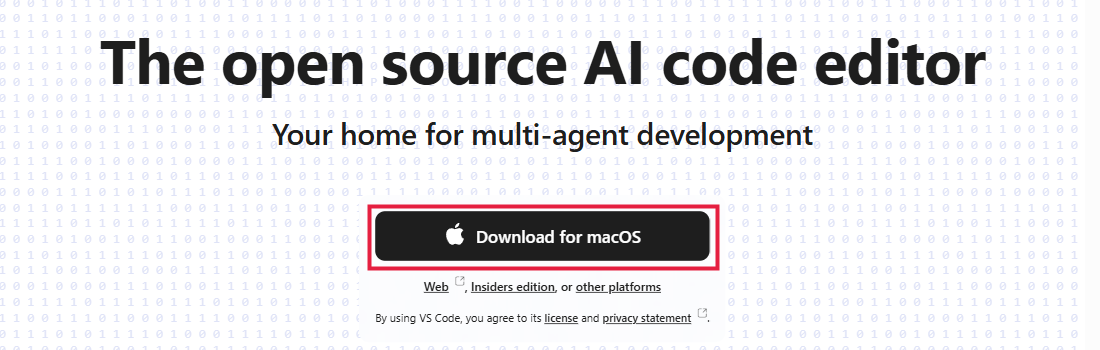
Otevři code.visualstudio.com a klikni na velké tlačítko Download. Stránka pozná tvůj systém a nabídne správnou verzi.
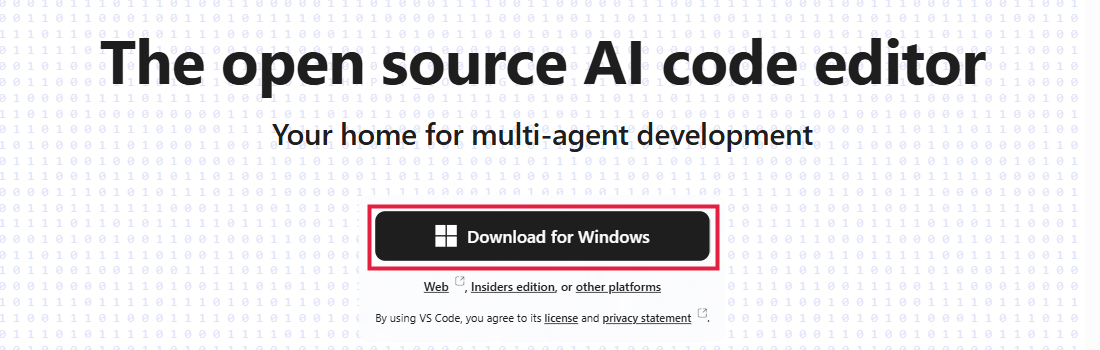
Windows: spusť stažený soubor VSCodeUserSetup-....exe. Odsouhlas licenci a v dalších krocích nech přednastavené volby, stačí klikat na Next a nakonec Install. Po dokončení se VS Code sám otevře.
macOS: stáhne se soubor .zip. Ve složce Stažené ho poklepáním rozbal, vznikne aplikace Visual Studio Code. Přetáhni ji do složky Aplikace a odtud ji spusť. Při prvním otevření potvrď, že chceš aplikaci otevřít.
Linux: pod tlačítkem klikni na other platforms a vyber balíček pro svou distribuci: .deb pro Ubuntu, Debian a Mint, .rpm pro Fedoru. Stažený balíček nainstaluješ poklepáním, stejně jako jiné aplikace.
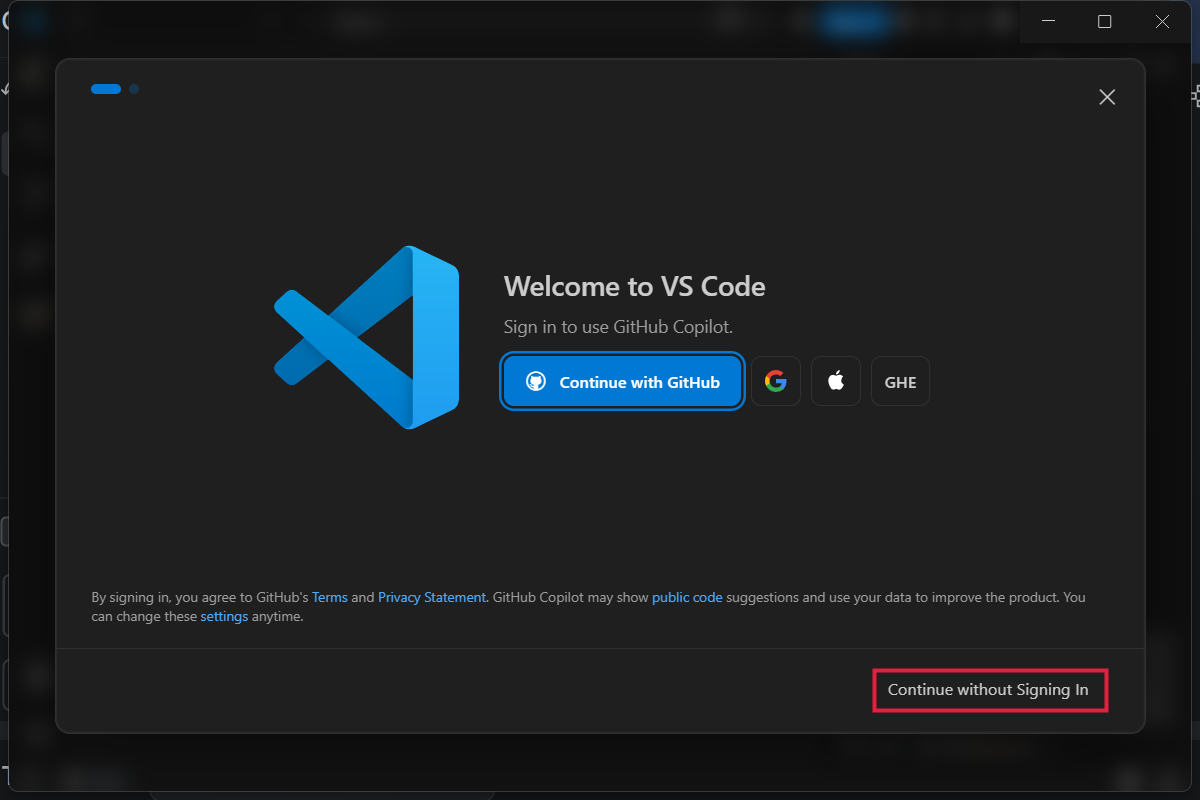
Při prvním spuštění se VS Code nabídne přihlášení k GitHub Copilotu (Welcome to VS Code, Sign in to use GitHub Copilot). To pro kurz nepotřebuješ, klikni vpravo dole na Continue without Signing In.
VS Code je v angličtině. Nech ho tak, v materiálech i na hodinách odkazujeme na anglické názvy nabídek, aby se všechny vyznaly ve stejném prostředí.
2. Přidej rozšíření pro Python
VS Code umí spoustu jazyků, ale o Pythonu se musí něco dozvědět. To zařídí rozšíření.
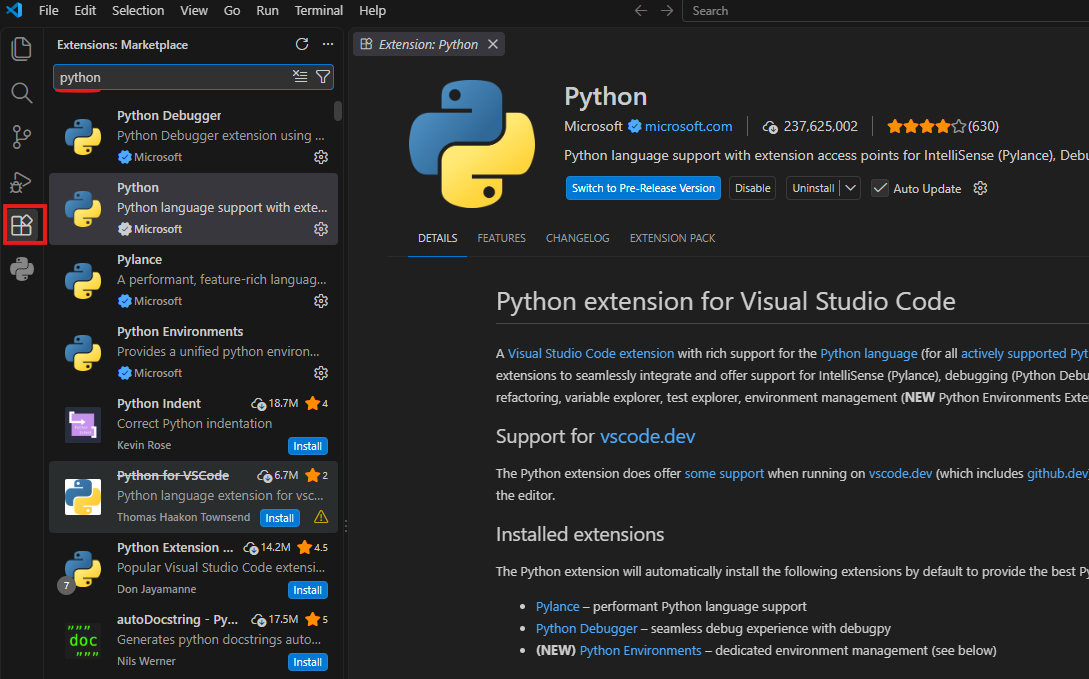
V levém svislém pruhu klikni na ikonu Extensions (čtyři čtverečky, jeden odskočený), do vyhledávání napiš python a nainstaluj rozšíření Python od Microsoftu tlačítkem Install. Poznáš ho podle jména autora, podobně pojmenovaných rozšíření je v nabídce víc.
Za chvíli je nainstalované, žádné další nastavení není potřeba.
3. Otevři si vlastní složku
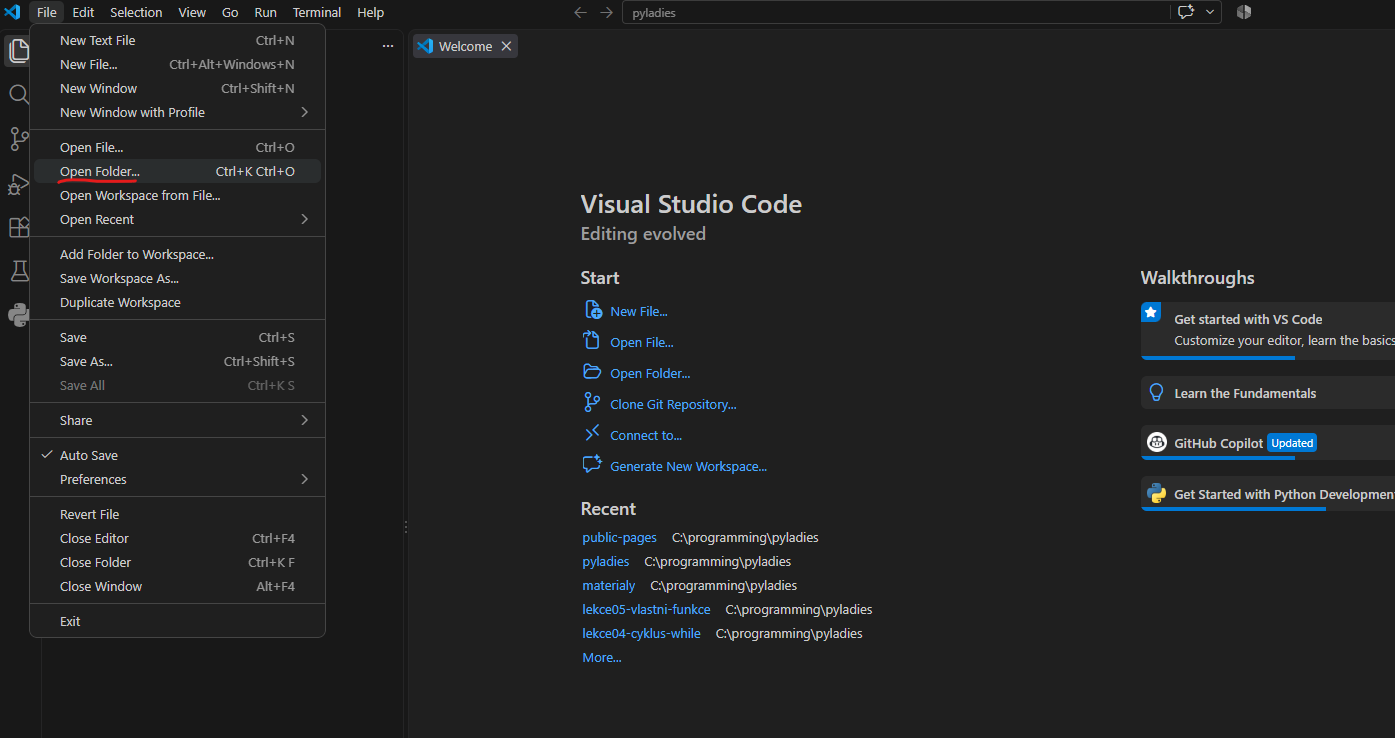
Všechno, co v kurzu napíšeš, si budeš ukládat do jedné složky. Ve VS Code zvol File → Open Folder…
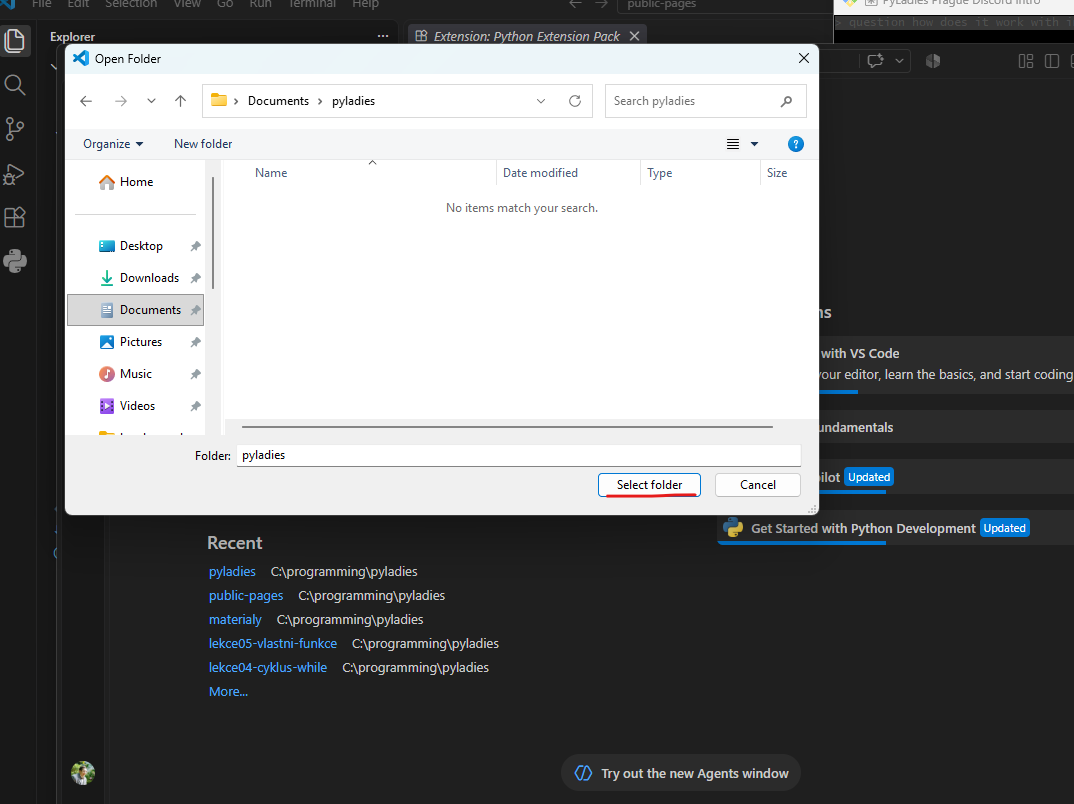
V okně, které se otevře, přejdi do Dokumentů, klikni na New folder, pojmenuj složku pyladies a potvrď Select folder.
Pokud se VS Code zeptá, jestli autorům složky důvěřuješ (Do you trust the authors…), potvrď Yes, I trust the authors. Je to tvoje složka.
4. Vytvoř první program
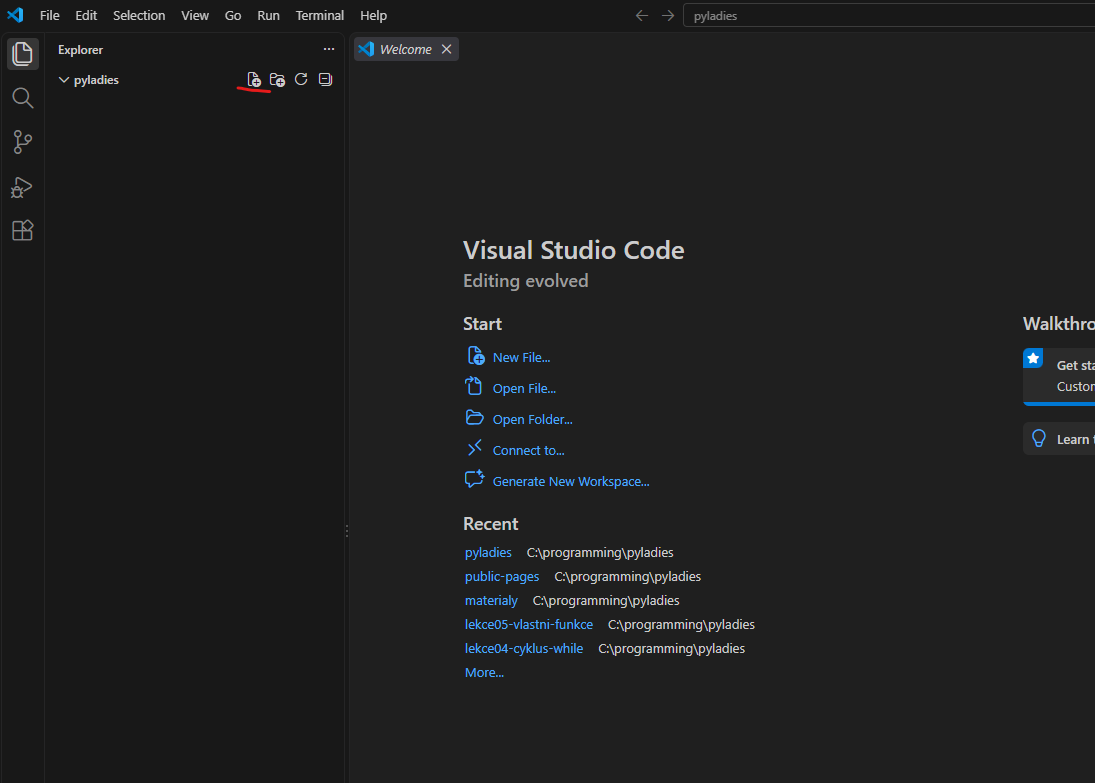
Vlevo se otevřel panel Explorer s obsahem složky, zatím prázdný. Najeď myší na název složky a klikni na ikonu New File, tedy list papíru s plusem.
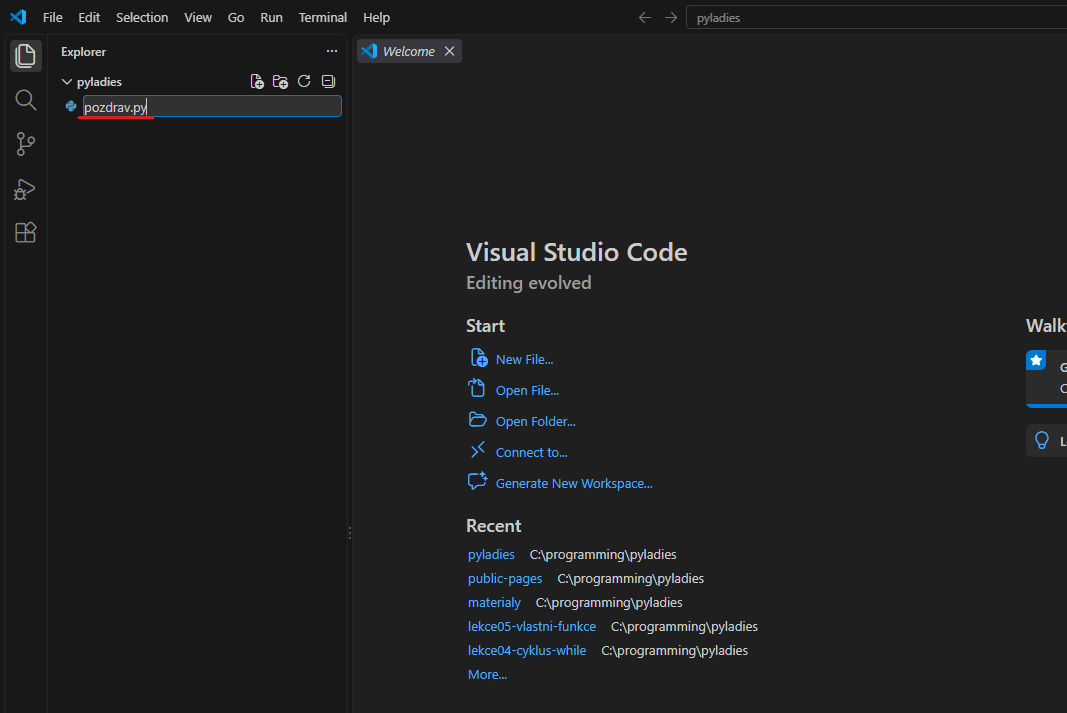
Objeví se řádek pro název. Napiš pozdrav.py a potvrď Enterem. Přípona .py je důležitá, podle ní VS Code pozná, že jde o Python.
Soubor se otevře v editoru. Napiš do něj jeden řádek a ulož přes Ctrl+S (na macOS Cmd+S):
print("Ahoj, PyLadies!")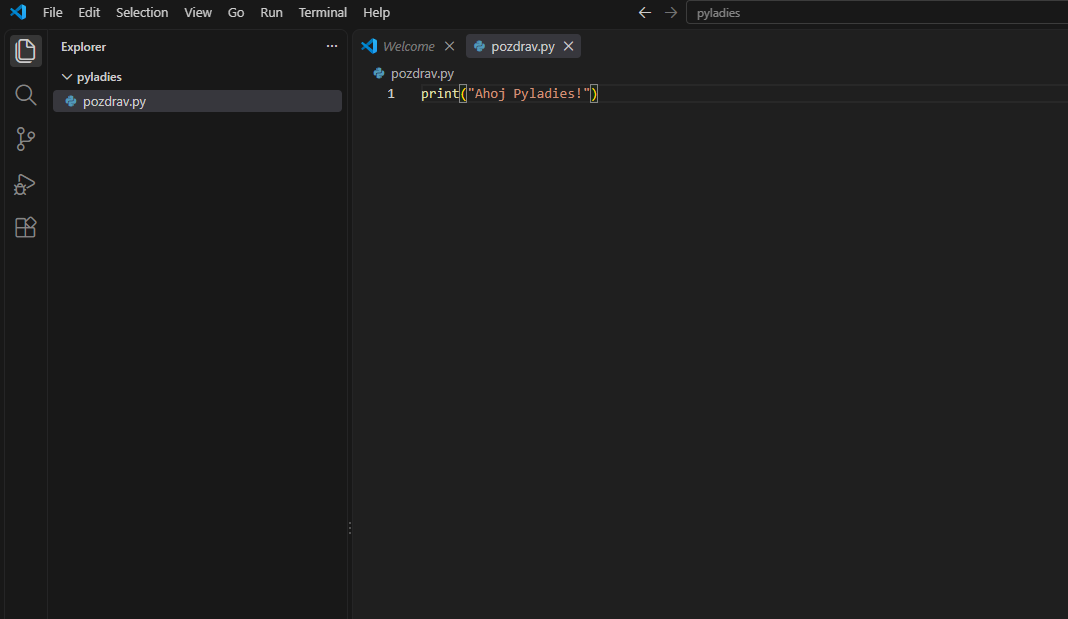
5. Vyber Python a spusť program
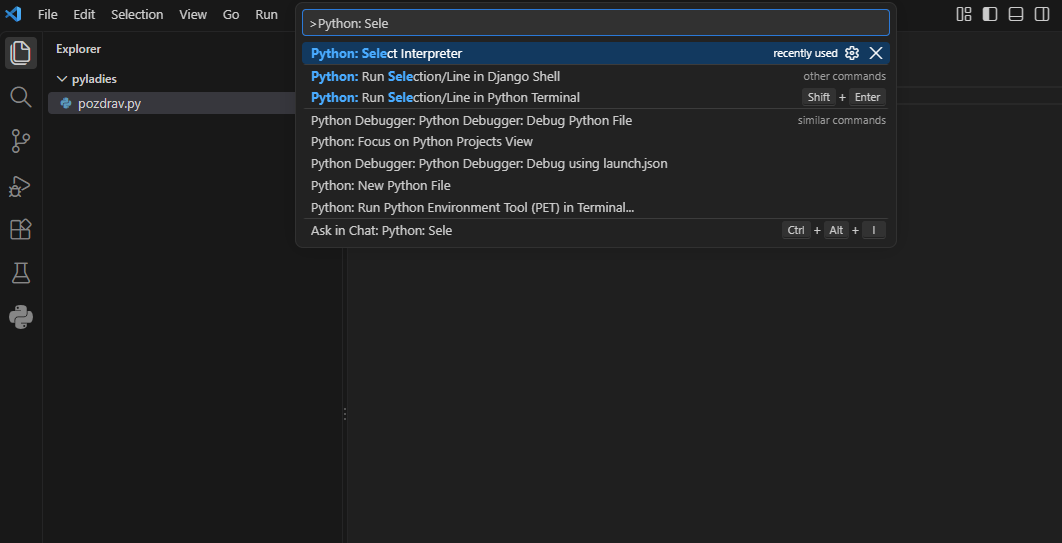
Přes Ctrl+Shift+P (na macOS Cmd+Shift+P) otevři paletu příkazů, napiš Python: Select Interpreter a ze seznamu vyber nainstalovaný Python 3. Poznáš ho podle nejvyššího čísla verze, například Python 3.14.
Vpravo nahoře v editoru klikni na tlačítko ▷ Run Python File. Dole se otevře panel Terminal, ve kterém se objeví tvůj pozdrav.
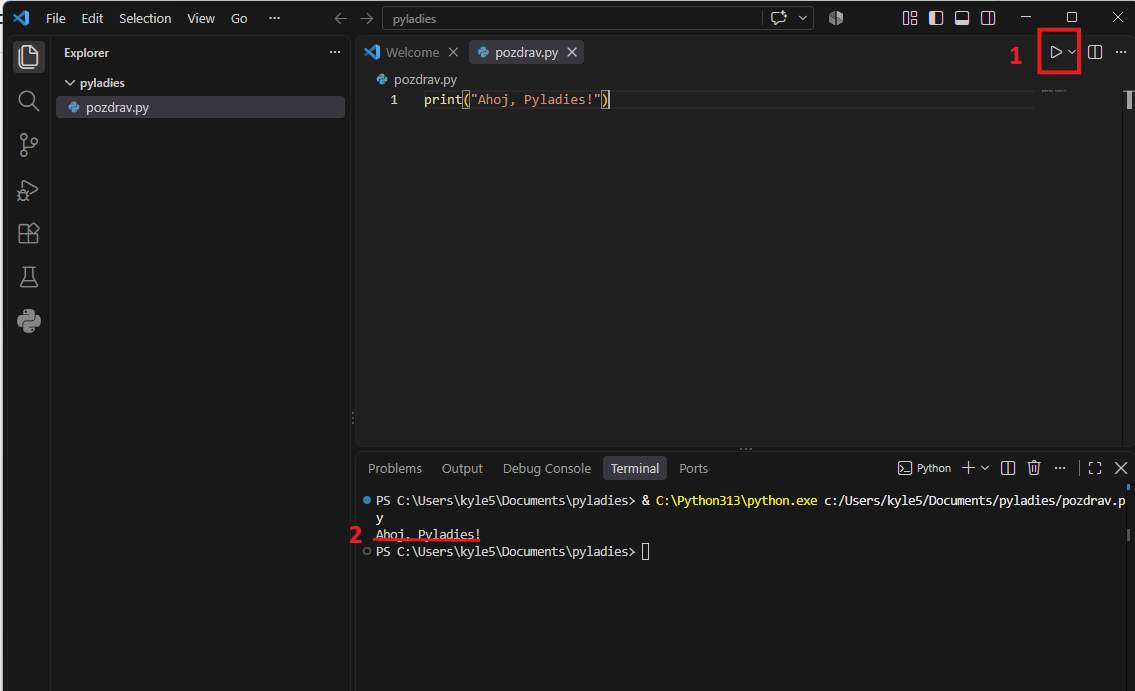
Pokud to vidíš, máš připravené všechno, co k psaní programů potřebuješ.
Když něco nefunguje
VS Code Python nenašel, nebo se příkaz Python: Select Interpreter v paletě vůbec nenabízí. Zkontroluj v panelu Extensions, že máš nainstalované rozšíření Python od Microsoftu, a VS Code zavři a znovu otevři. Po instalaci Pythonu si ho poprvé musí najít.
Tlačítko ▷ vpravo nahoře chybí. Zkontroluj, že je soubor uložený s příponou .py a že je nainstalované rozšíření Python.
Cokoli jiného. Napiš nám přesné znění hlášky, nebo to vyřešíme spolu na první hodině.
Další obrázky a vysvětlení najdeš i v oficiálním návodu k Pythonu ve VS Code (anglicky). Virtuální prostředí ani instalaci dalších knihoven, které se tam zmiňují, zatím nepotřebuješ.
Komentáře
Máš k této stránce dotaz nebo jsi našla chybu? Napiš to sem. Ke komentování je potřeba účet na GitHubu.