
Upravit tuto stránku na GitHubu
Instalace Pythonu na macOS
Mac sice má jakýsi Python zabudovaný, ale je starý a systém ho používá pro vlastní účely. Nainstalujeme si proto aktuální verzi z oficiálních stránek.
1. Stáhni instalátor
Otevři stahovací stránku Pythonu. Stránka pozná, že máš Mac, a nabídne ti aktuální verzi. Klikni na žluté tlačítko Download Python 3.x.y. V době psaní návodu to byl Python 3.14.7, u tebe může být číslo vyšší; to je v pořádku.
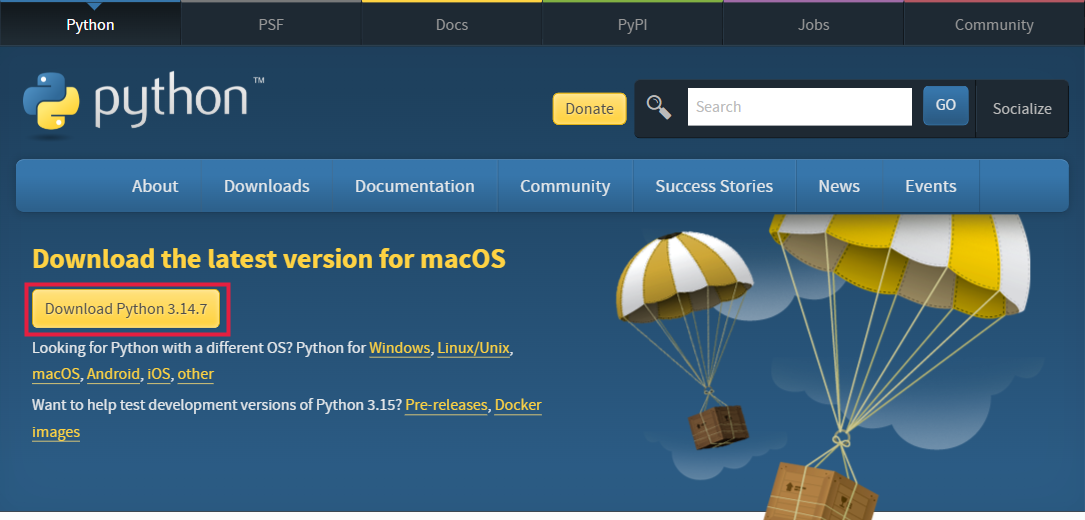
Stažený soubor s příponou .pkg najdeš ve složce Stažené (Downloads).
2. Spusť instalátor
Poklepej na stažený soubor. Otevře se průvodce instalací: klikej na Pokračovat (Continue), odsouhlas licenci a potvrď Instalovat (Install). Mac tě požádá o heslo, kterým se přihlašuješ do počítače.
Po dokončení se otevře okno Finderu se složkou nainstalovaného Pythonu. Poklepej v ní na Install Certificates.command. Otevře se Terminál, chvíli něco stahuje a nakonec napíše [Process completed]. Pak můžeš okno zavřít. Díky tomu bude Python umět bezpečně stahovat data z internetu, což se hodí v pozdějších lekcích.
3. Ověř, že instalace funguje
Otevři Terminál: stiskni Cmd + mezerník, napiš Terminál a stiskni Enter. Do okna napiš tento příkaz a potvrď ho Enterem:
python3 --version
Objeví se řádek s číslem nainstalované verze, například Python 3.14.7. Když tohle vidíš, máš hotovo.
Na Macu se příkaz jmenuje
python3, nepython. Pamatuj na to, až budeš v materiálech vidětpython.
Když něco nefunguje
Terminál vypíše verzi 2.7 nebo hlásí, že příkaz nenašel. Instalace se nejspíš nedokončila. Spusť stažený .pkg soubor znovu a projdi průvodce až do konce.
Nic z toho nepomohlo. Napiš nám přesné znění hlášky, nebo to vyřešíme spolu na první hodině.
Komentáře
Máš k této stránce dotaz nebo jsi našla chybu? Napiš to sem. Ke komentování je potřeba účet na GitHubu.