
Upravit tuto stránku na GitHubu
Instalace Pythonu na Windows
Návod je pro Windows 10 a 11. Celá instalace zabere asi pět minut.
1. Stáhni instalátor
Otevři stahovací stránku Pythonu. Stránka pozná, že máš Windows, a nabídne ti aktuální verzi.
Klikni na odkaz s číslem verze vedle textu Or get the standalone installer for. V době psaní návodu to byl Python 3.14.7, u tebe může být číslo vyšší. To je v pořádku, vždy ber tu verzi, kterou stránka nabízí.
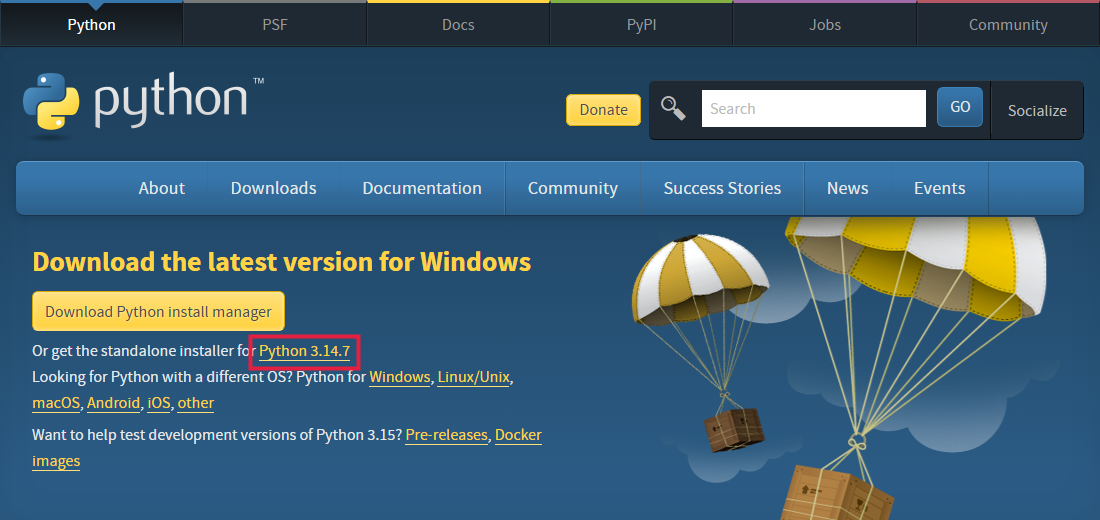
Velké žluté tlačítko Download Python install manager nepoužívej. Je to novější nástroj pro pokročilejší použití a v kurzu s ním nepočítáme.
2. Spusť instalátor
Stažený soubor najdeš ve složce Stažené soubory (Downloads), jmenuje se třeba python-3.14.7-amd64.exe. Poklepáním ho spusť.
Než klikneš na cokoli dalšího, zaškrtni dole volbu Add python.exe to PATH. Díky ní bude Python vidět z příkazové řádky i z editoru VS Code. Bez ní by tě později čekalo dohledávání, kde Python vlastně je.
Volbu Use admin privileges when installing py.exe nech zaškrtnutou. Pokud na počítači nemáš práva správce (třeba na firemním notebooku), odškrtni ji.
Pak klikni na Install Now.
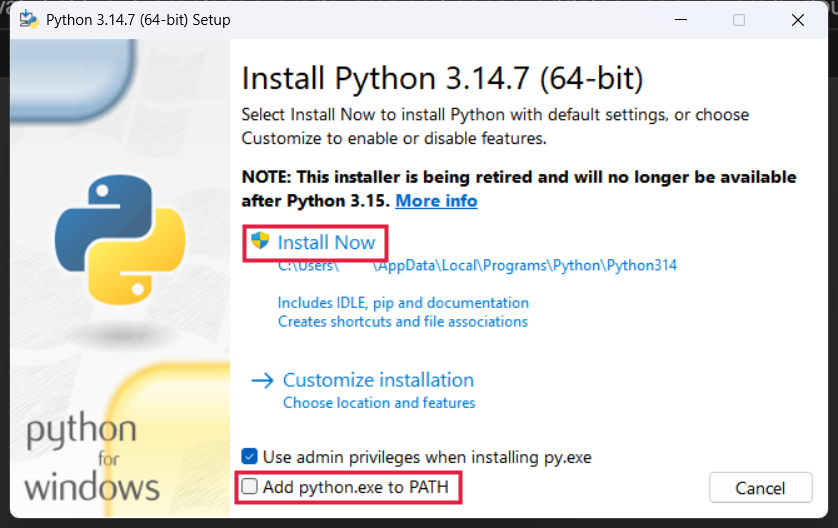
Windows se možná zeptají, jestli může aplikace provádět změny v zařízení. Potvrď Ano. Instalátor zobrazuje i poznámku, že bude v budoucnu nahrazen novým nástrojem. Té si nevšímej, pro kurz je tento instalátor správná volba.
Po chvíli se objeví Setup was successful. Klikni na Close.
3. Ověř, že instalace funguje
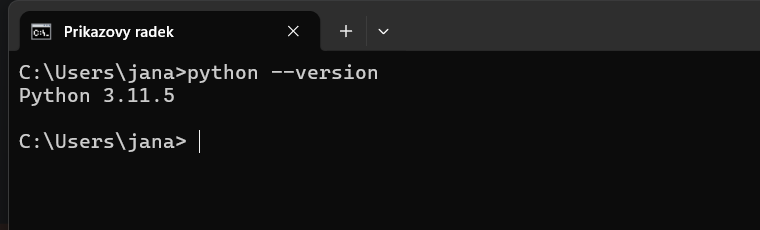
Otevři příkazovou řádku: stiskni klávesu s logem Windows, napiš cmd a stiskni Enter. Otevře se černé okno. Do něj napiš tento příkaz a potvrď ho Enterem:
python --version
Objeví se řádek s číslem nainstalované verze, například Python 3.14.7. Když tohle vidíš, máš hotovo a můžeš okno zavřít.
Když něco nefunguje
Příkazová řádka hlásí, že python není rozpoznaný jako příkaz, nebo se otevře Microsoft Store. Nejspíš zůstala odškrtnutá volba Add python.exe to PATH. Spusť stažený instalátor znovu, zvol Modify, klikni na Next a v dalším kroku zaškrtni Add Python to environment variables. Dokonči instalaci tlačítkem Install a otevři novou příkazovou řádku.
Měla jsi otevřenou příkazovou řádku už před instalací. Zavři ji a otevři novou. Instalace mění nastavení systému, které se načítá až při otevření nového okna.
Nic z toho nepomohlo. Napiš nám přesné znění hlášky, nebo to vyřešíme spolu na první hodině.
Komentáře
Máš k této stránce dotaz nebo jsi našla chybu? Napiš to sem. Ke komentování je potřeba účet na GitHubu.